 Kioskly
Dokumentation
Alles, was Kioskly kann, Bildschirm für Bildschirm.
Startbildschirm
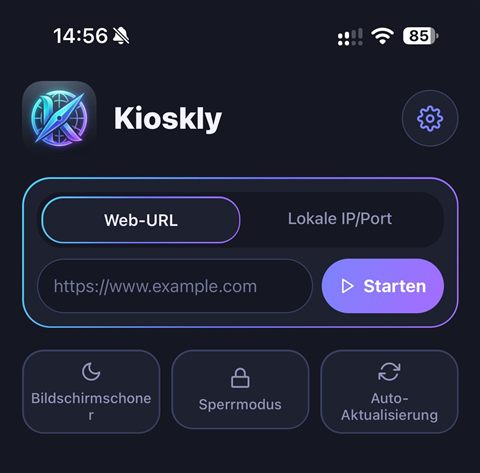
- Web-URL
- Geben Sie eine Webadresse ein und tippen Sie auf Starten. Ohne Schema wird https:// automatisch ergänzt. Es funktionieren nur http- und https-Adressen.
- Lokale IP/Port
- Für ein Gerät oder einen Server in Ihrem Netzwerk: IP-Adresse (z. B. 192.168.1.5) und optional einen Port von 1 bis 65535 eingeben. Geöffnet wird http://IP:Port.
- Starten
- Öffnet die Adresse im Vollbild und fügt sie den gespeicherten Kiosken hinzu.
- Bildschirmschoner, Sperrmodus, Auto-Aktualisierung
- Schnellzugriff auf die drei am häufigsten genutzten Funktionen. Eine hervorgehobene Taste bedeutet: Funktion ist an. Bildschirmschoner und Auto-Aktualisierung schalten Sie mit einem Tipp ein und aus. Der Sperrmodus verlangt eine 4-stellige PIN (zweimal eingeben); zum Ausschalten erneut tippen und die PIN eingeben.
- Gespeicherte Kioske
- Zuvor geöffnete Adressen, die neueste zuerst (bis zu 20, jede Adresse nur einmal). Zum erneuten Öffnen auf Starten tippen. Zum Löschen auf Entfernen tippen und bestätigen. Das Zahnrad oben öffnet die Einstellungen.
Die Einstellungen im Einzelnen
- Sprache
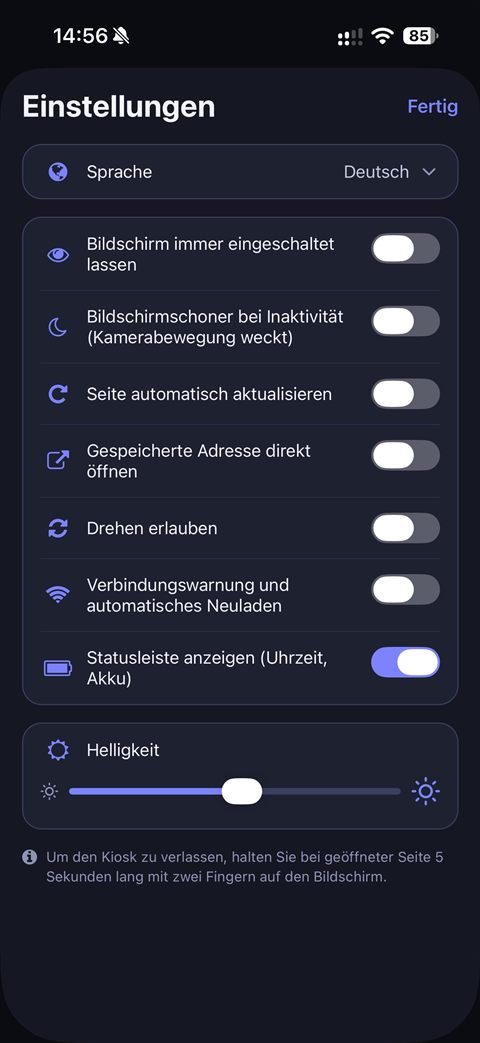
- Türkisch, Englisch, Deutsch oder Russisch. Bis zur Auswahl folgt Kioskly der Sprache Ihres Telefons.
- Bildschirm immer eingeschaltet lassen
- Verhindert, dass das Display bei geöffnetem Kiosk dunkel wird und sich sperrt. Bei aktivem Bildschirmschoner bleibt es ohnehin an.
- Bildschirmschoner bei Inaktivität (Kamerabewegung weckt)
- Wird die Seite eine Weile nicht berührt, erscheint ein schwarzer Bildschirmschoner. Eine Berührung oder Bewegung vor der Kamera weckt ihn. Beim Einschalten erscheinen weitere Optionen: nach wie vielen Minuten (1, 2, 5, 10, 15 oder 30) und was angezeigt wird (Datum und Uhrzeit, ein Logo oder eigener Text). Mindestens eine Anzeige bleibt immer aktiv.
- Logo (Bildschirmschoner)
- Wählen Sie ein Bild aus Ihren Fotos. Es wird quadratisch zugeschnitten und verkleinert. „Standard“ stellt das Kioskly-Logo wieder her.
- Text (Bildschirmschoner)
- Ihre eigene Nachricht mit bis zu 60 Zeichen.
- Seite automatisch aktualisieren
- Lädt die Seite per Timer neu, damit Inhalte aktuell bleiben. Wählen Sie 1, 5, 10, 30 oder 60 Minuten.
- Gespeicherte Adresse direkt öffnen
- Beim Start der App geht es direkt in den zuletzt genutzten Kiosk statt zum Startbildschirm.
- Drehen erlauben
- An: Die Seite folgt der Geräteausrichtung. Aus: Kioskly bleibt im Hochformat.
- Verbindungswarnung und automatisches Neuladen
- Fällt das Internet aus oder lädt die Seite nicht, erscheint ein Hinweis. Kehrt die Verbindung zurück, wird die Seite neu geladen. Eine fehlgeschlagene Seite wird alle 10 Sekunden erneut versucht.
- Statusleiste anzeigen (Uhrzeit, Akku)
- Zeigt die iOS-Statusleiste über der Seite, eingefärbt in der oberen Farbe der Website. Ausschalten für eine komplett vollflächige Seite.
- Helligkeit
- Stellt die Bildschirmhelligkeit ein, solange Kioskly geöffnet ist. Beim Verlassen der App kehrt das Telefon zu seiner eigenen Helligkeit zurück.
Kioskmodus
- Kiosk verlassen
- Halten Sie bei geöffneter Seite 5 Sekunden lang mit zwei Fingern auf den Bildschirm. Ein Finger weniger, ein dritter Finger oder deutliches Verrutschen bricht ab.
- PIN
- Bei aktivem Sperrmodus wird beim Verlassen des Kiosks die 4-stellige PIN abgefragt. Die PIN schützt nur das Verlassen. Bei Verlust löschen Sie die App und installieren sie neu (gespeicherte Kioske und Einstellungen gehen verloren).
- Stärkere Sperre: Geführter Zugriff
- iOS erlaubt Apps nicht, das Gerät selbst zu sperren. Für eine echte Sperre aktivieren Sie unter Einstellungen → Bedienungshilfen den Geführten Zugriff und drücken bei geöffnetem Kioskly dreimal die Seitentaste.